自动恢复&备份说明和使用文档
售后服务技术文档
自动恢复&备份说明和使用文档
无锡易盛信息科技有限公司
2024年4月12日

作者:杨文辰
SOLIDWORKS技术支持
审核:孙晓晖
无锡易盛信息科技有限公司
版本:1.0
修订记录
版本 | 时间 | 内容 |
1.0 | 2024/4/12 | 首次创建《自动恢复&备份说明和使用文档》 |
一、自动恢复介绍
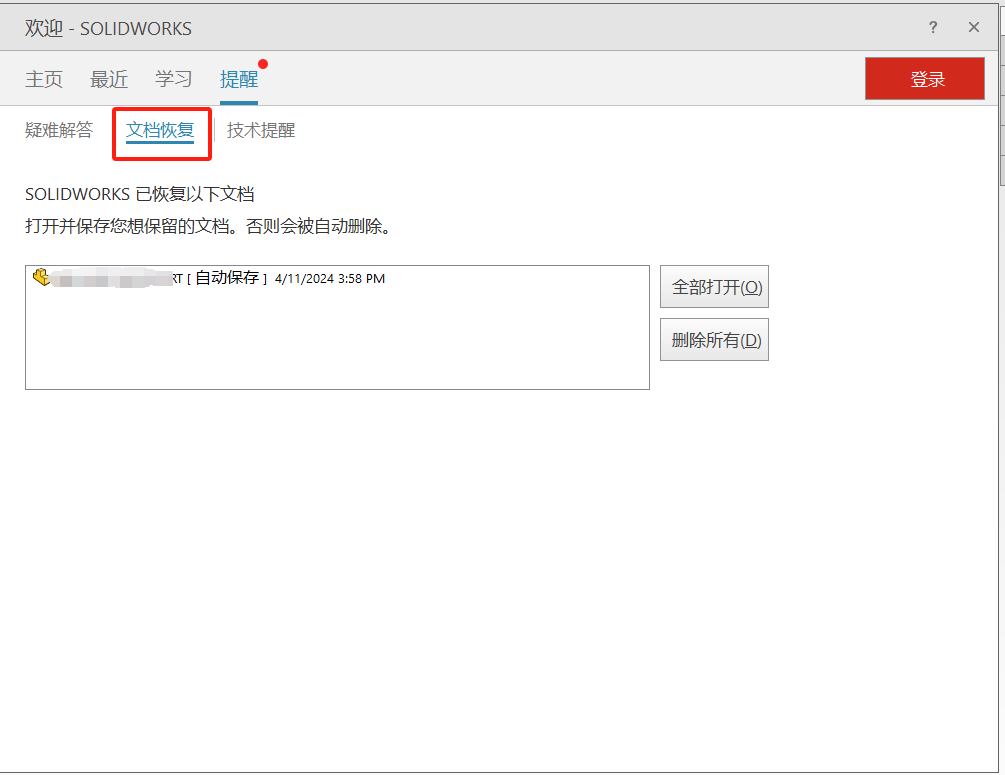
当您在SOLIDWORKS因为软件意外崩溃或终止程序后,请不要进行其他操作,立刻重新启动SOLIDWORKS,此时将看到一条自动恢复文档列表的提示。列表将显示在欢迎对话框的提醒选项卡下方,您可以通过替换原文件或生成新文件来保存[自动保存]的文档。
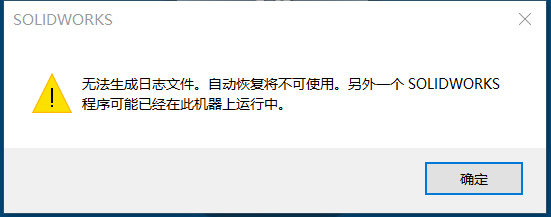
如果您重复开启SOLIDWORKS时,将有一个信息通知您自动恢复不能使用。您需要关闭新进程,或关闭旧进程再打开新进程,保证自动恢复功能正常运行。
二、备份介绍
开启备份设置后,在任何更改保存时会将前一次保存的文件内容进行备份。备份路径见备份选项设置,备份文件命名如图。

备份功能实际应用
1.应对文件损坏无法打开。
2.文件版本回退。
如果出现以上情况,可以打开备份文件夹里的对应文件替换问题文件。在编辑文件时,请每编辑完重要步骤后及时保存,以保证备份文件的时效性,避免过多内容未及时备份。
三、如何开启自动恢复&备份
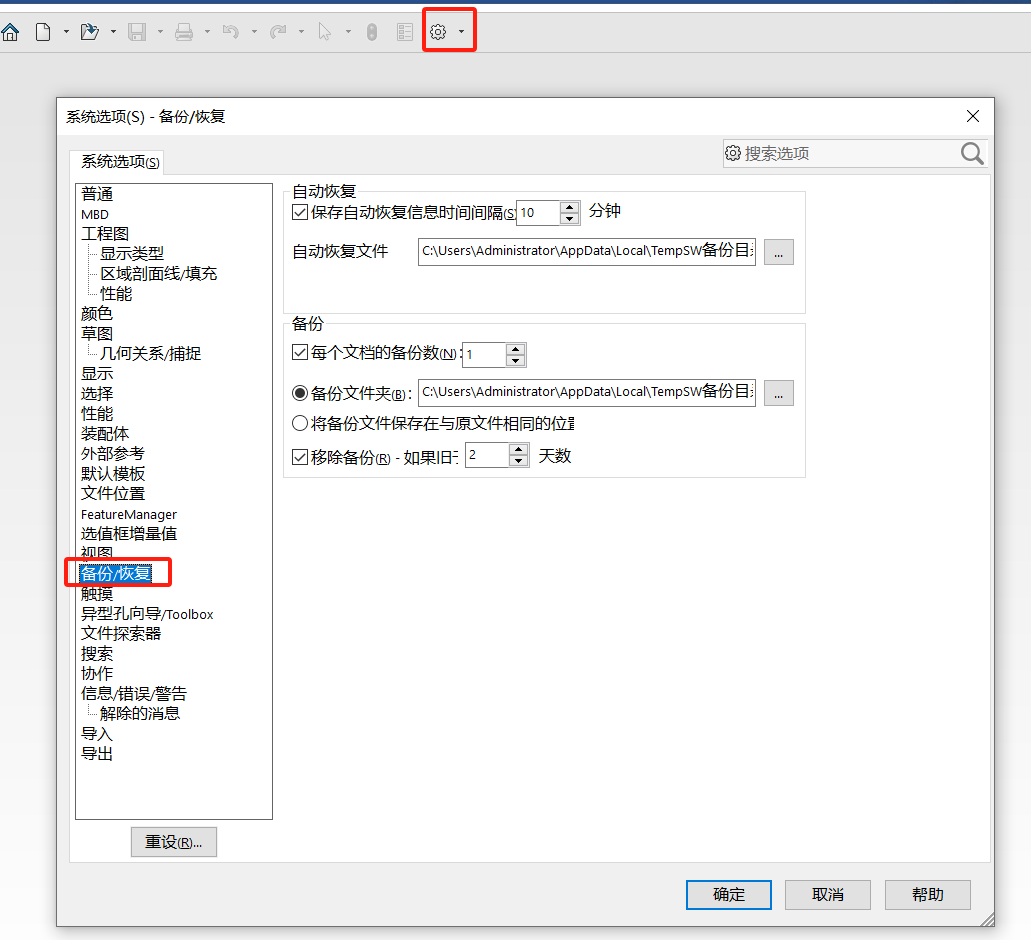
单击选项,或单击工具>选项,然后勾选备份/恢复选项,点击确认。
自动恢复选项介绍
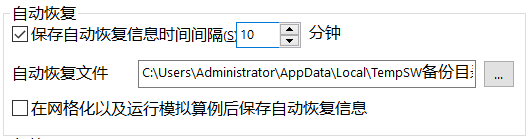
保存自动恢复信息时间间隔:勾选开启自动恢复,设置时间间隔,自动恢复文件会在您保存文档时自动删除。
自动恢复文件:自动恢复文件夹必须是本地路径,不能是网络路径。
在网格化以及运行模拟算例后保存自动恢复信息:此选项只在插入了SOLIDWORKS Simulation时才可供使用。
备份选项介绍
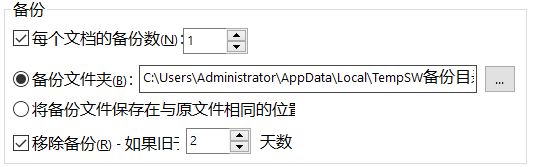
每个文件的备份数:勾选开启备份,设置每个文档可备份的数量(≤10)。
备份文件夹:备份文件夹必须是本地路径,不能是网络路径。
将备份文件保存在与原件相同的位置:此选项勾选后,备份文件保存在原文件路径。
移除备份:开启后按设定时间移除备份。